【BiNDup FC】コントロールパネルの画面構成を確認する
サービスにログインして、最初に表示される画面が「コントロールパネル」です。
ここでは、「BiNDup FC」のアプリケーションの起動や各種設定の確認などができます。
BiNDupFCコントロールパネルはFeather cloudと同じURLです。
コントロールパネルの画面構成
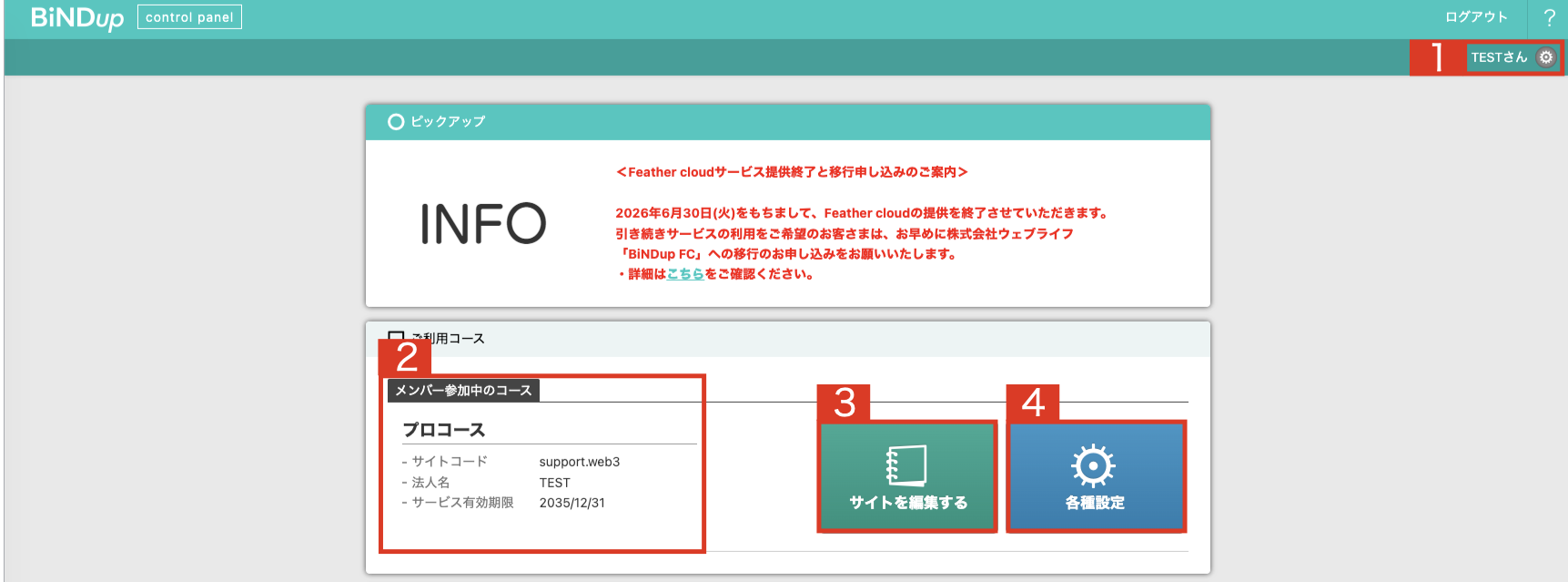
名前と設定変更
ご契約コースで登録されている名前が表示されます。
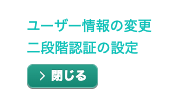
歯車マークをクリックすると、「ユーザー情報の変更」、「2段階認証の設定」画面が表示されます。
ログインIDの変更をご希望の際は、変更後のメールアドレスを記載し、サポートセンターへお問い合わせください。
詳細な問い合わせは手順はサポートセンターへのお問い合わせ方法をご確認ください。
ご利用コース情報
ご契約されているコースでの、サイトコード、法人名、有効期限が確認できます。
サイトを編集する
クリックするとサイト作成画面が起動します。
各種設定
クリックすると各種設定画面を表示します。
各種設定画面
各種設定画面では、本サービスで利用できるさまざまな機能についての設定が行えます。目的のメニューをクリックすると、画面の中央に設定画面が表示されます。
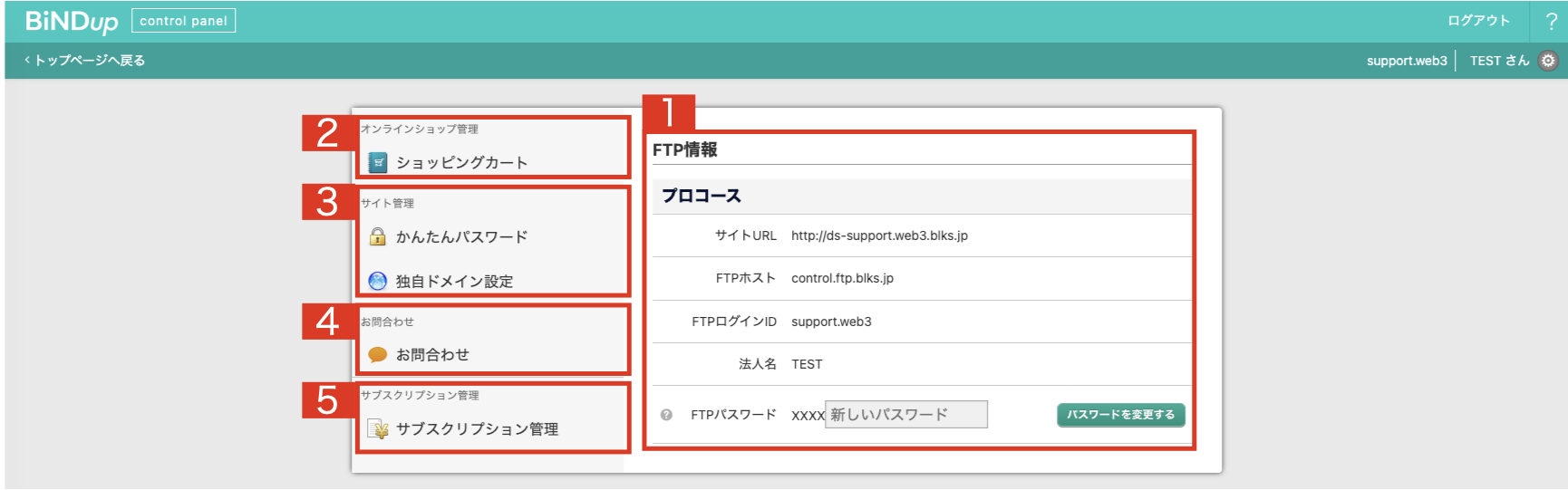
FTP情報
BiNDup FCでのアップロード時に必要なFTP情報が表示されます。
オンラインショップ管理
追加料金なしでショップが開設できるショッピングカートを起動します。
サイト管理
かんたんパスワードや独自ドメインを設定します。
お問い合わせ
サポートへのお問い合わせができます。
サブスクリプション管理
お支払いに関する設定ができます。
サブスクリプション管理
サブスクリプション管理では、お支払いに関する情報を確認できます。
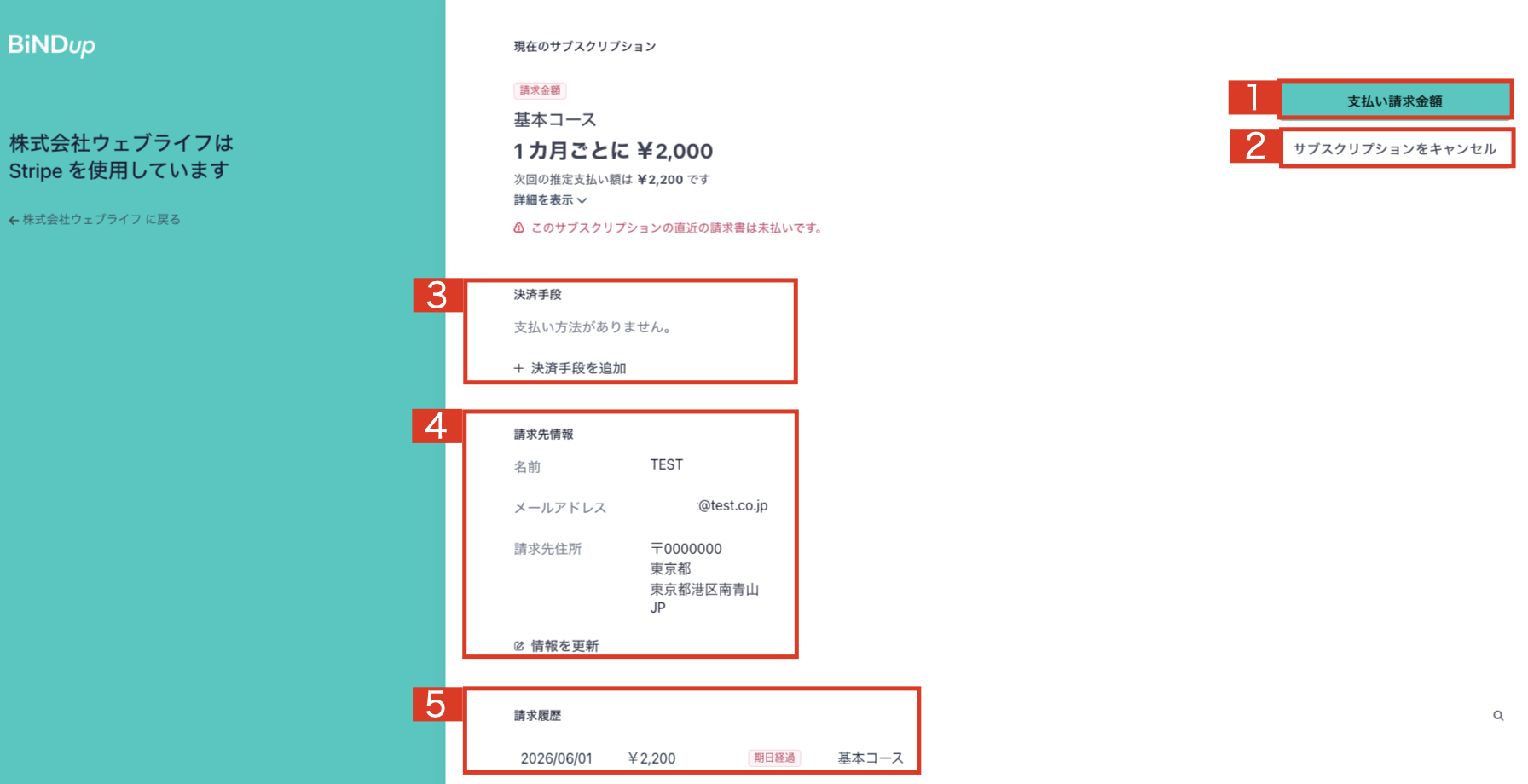
支払い請求金額
当月の請求書の画面が表示されます。
サブスクリプションのキャンセル
BiNDup FCの次月の請求を停止できます。
請求を停止すると、翌月からコース契約は解約状態となります。
詳細については解約手順をご参照ください。
決済手段
クレジットカードを登録する際は、「決済手段を追加」から登録ができます。
請求先情報
お支払いに関するメールの送信先メールアドレス、請求書に記載される氏名等が表示されます。
変更を希望の際は「情報を更新」から、編集画面に移動します。
請求履歴
請求の履歴が表示されます。
表示される請求月をクリックすると、領収書が表示されます。