[外部サービス]Google Mapを貼り付ける(埋め込み型)
Google マップをサイトに埋め込むことで、店舗や会社の所在地などを地図で分かりやすく表示できます。
本ページでは、「埋め込み型」の設定方法をご案内します。
埋め込み型は、APIキーの取得やクレジットカードの登録が不要で、どなたでも無料でご利用いただけます。
ただし、地図のデザインをカスタマイズすることはできません。
デザインを変更したい場合は、「スタイル・マップ」をご利用ください。
Google マップを選択
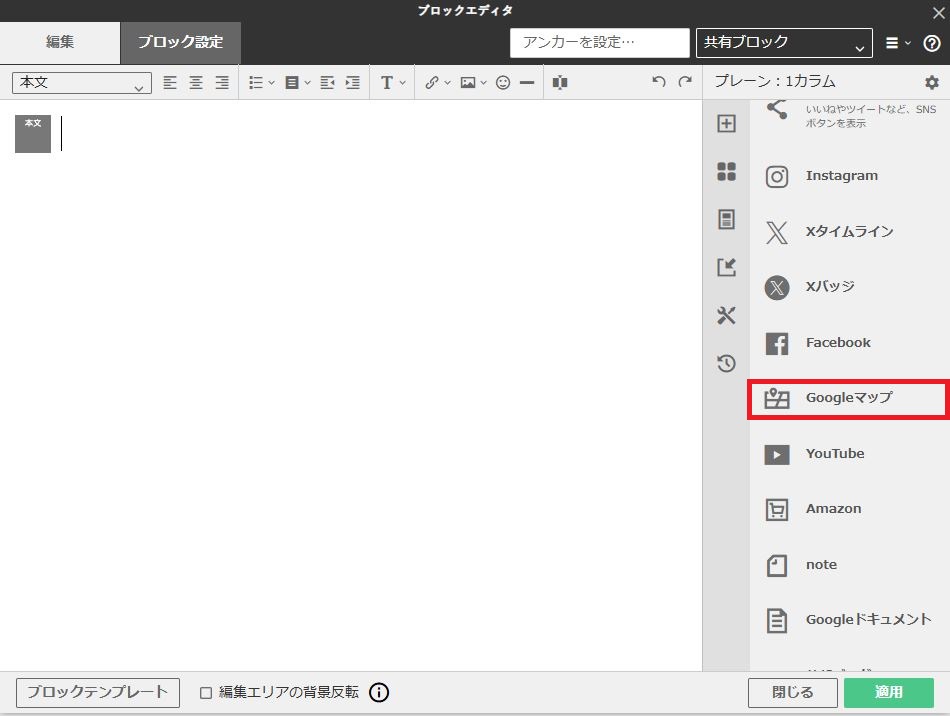
ブロックエディタ画面で外部サービスの〈Googleマップ〉を選択します。
マップタイプを選択する
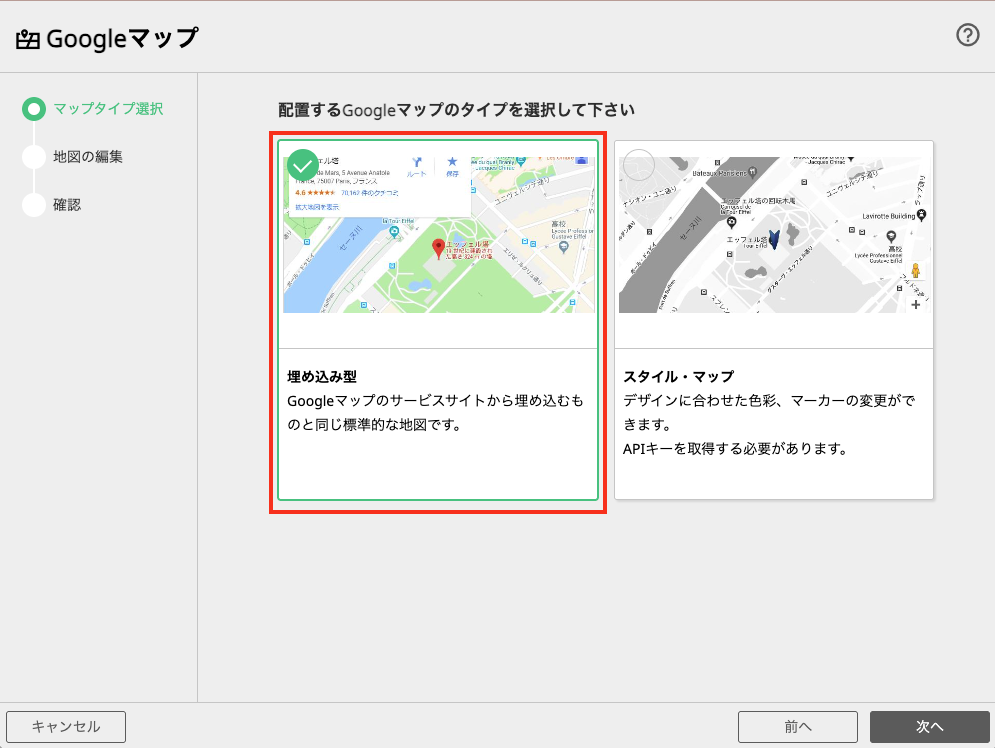
配置するGoogleマップのタイプで〈埋め込み型〉を選択し、〈次へ〉をクリックします。
地図の編集画面を確認する
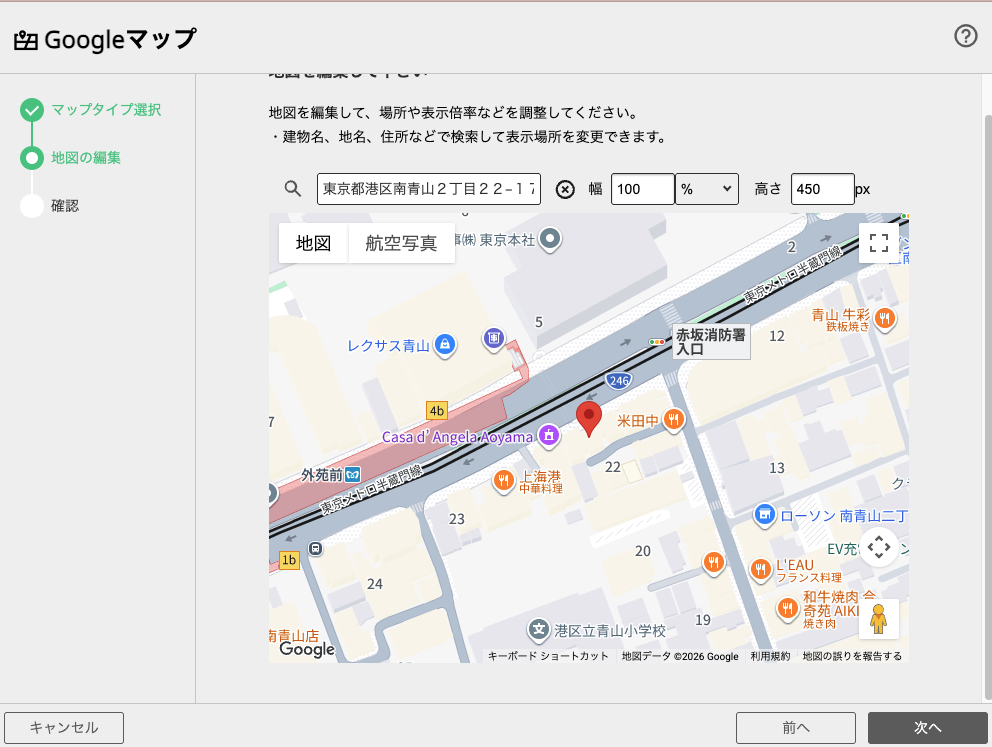
地図の編集画面が表示されます。
すでに設定済みの場合は、赤いピンで表示が行われています。
この場所を設定する場合は、次の手順で住所や名称を検索します。
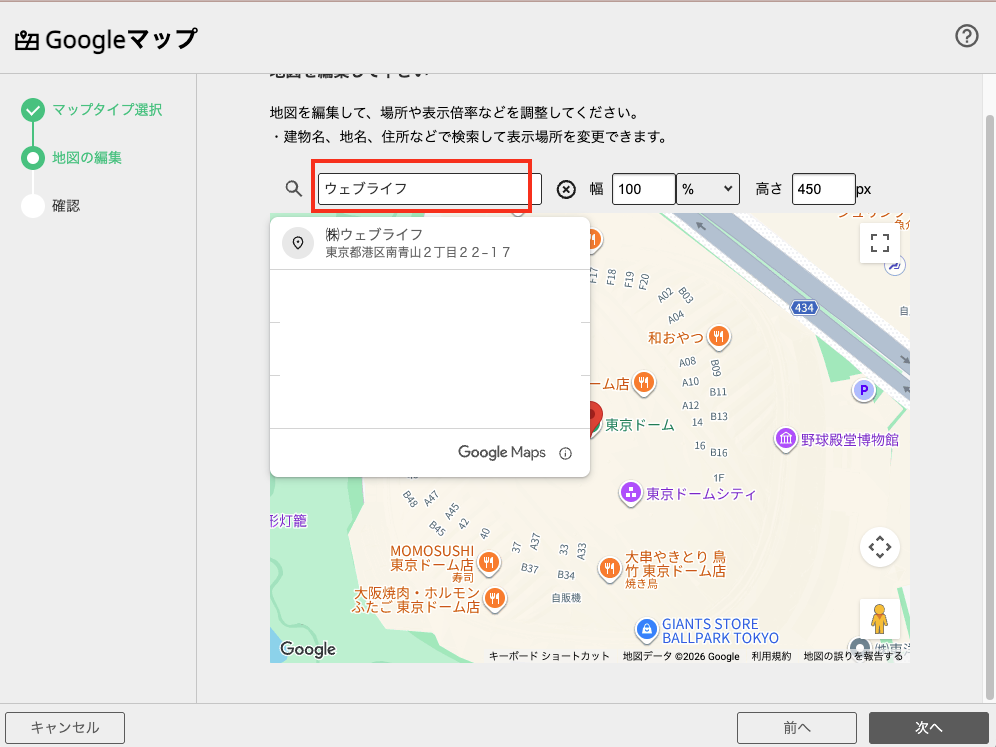
住所検索窓に入力する
住所検索窓に建物名、地名、住所などを入力すると、候補が表示されます。
表示したい場所を選択し、〈次へ〉をクリックします。
Googleマップ本体に登録されたばかりの新設の建物や一部の特殊なエリアなど、
検索の候補リストに表示されない場所は、本機能(埋込型マップ)での配置ができません。
その場合は、「カスタムタグパーツ」で設定をお願いします。
地図を貼り付ける
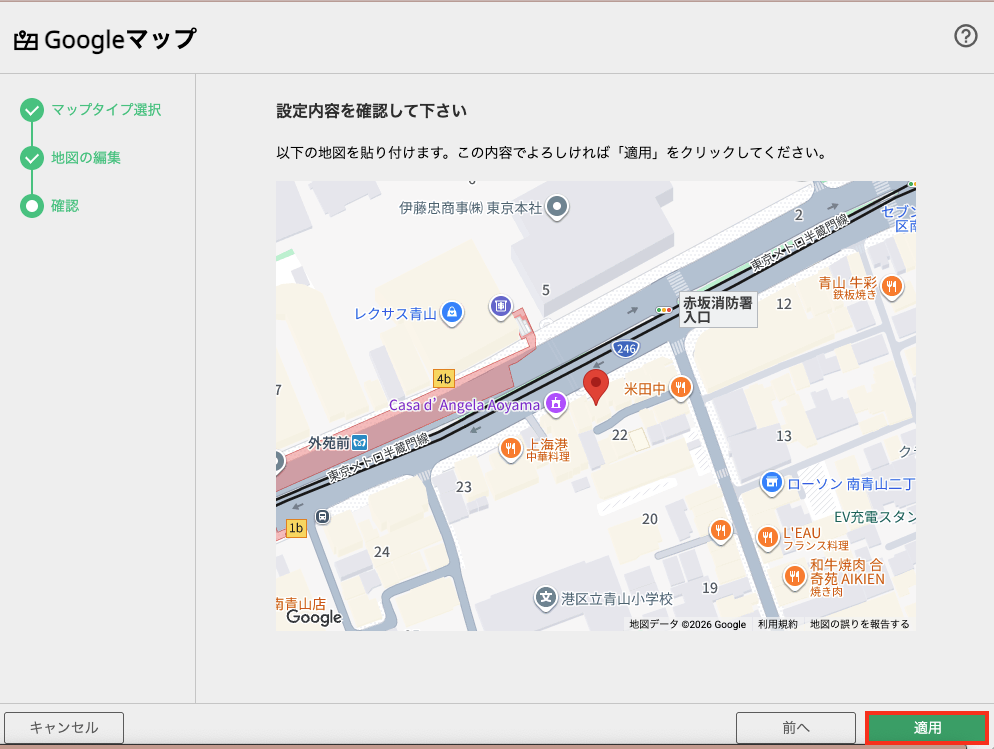
設定内容を確認し、問題なければ〈適用〉ボタンをクリックすると地図が貼り付けられます。